Rekomendasi Toko Laptop Terbaik di Jakarta: Ceratech Jakarta!

Rekomendasi Toko Laptop Terbaik di Jakarta: Ceratech Jakarta!

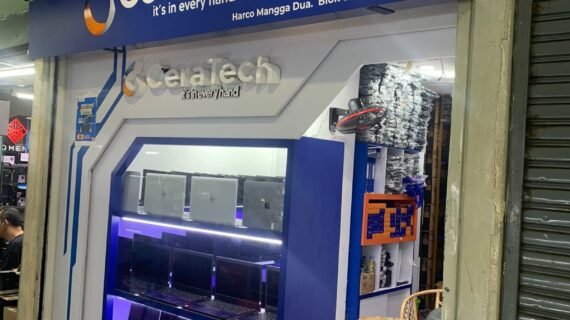
Mencari toko laptop terbaik di Jakarta bisa jadi tantangan tersendiri di tengah banyaknya pilihan yang ada. Anda tentu menginginkan tempat yang tidak hanya menawarkan produk lengkap, tetapi juga harga bersaing, serta layanan purna jual yang memuaskan. Nah, bagi Anda yang sedang berburu perangkat komputasi handal, Ceratech Jakarta patut masuk daftar teratas tujuan Anda.

Mengapa Ceratech Jakarta Jadi Pilihan Utama?

Ceratech Jakarta bukan sekadar toko biasa; mereka telah membangun reputasi solid sebagai pusat laptop Jakarta yang mengerti kebutuhan pelanggannya. Salah satu alasan kuat mengapa banyak orang memilih Ceratech adalah koleksi produk mereka yang sangat beragam. Mulai dari laptop untuk gaming berat, kebutuhan desain grafis, hingga perangkat ringan untuk produktivitas sehari-hari, semuanya tersedia di sini.

Pilihan Laptop Beragam dan Terbaru

Anda akan menemukan berbagai merek terkemuka seperti Asus, Acer, HP, Lenovo, Dell, hingga MacBook. Ketersediaan model terbaru memastikan Anda selalu mendapatkan teknologi terkini. Jadi, apakah Anda seorang gamers yang mencari performa puncak atau profesional yang butuh efisiensi, Ceratech siap memenuhi kebutuhan tersebut.

Harga Bersaing dan Transparan

Ketika bicara harga, Ceratech Jakarta seringkali menawarkan penawaran yang sulit ditolak. Mereka memahami pentingnya nilai terbaik bagi konsumen. Oleh karena itu, mereka berkomitmen memberikan harga kompetitif tanpa mengorbankan kualitas. Anda tidak perlu khawatir tentang biaya tersembunyi; semua transparan sejak awal.

Layanan Pelanggan Prima

Aspek yang tidak kalah penting adalah layanan purna jual. Ceratech Jakarta sangat fokus pada kepuasan pelanggan. Staf mereka sangat ramah, berpengetahuan luas, dan siap membantu Anda memilih laptop yang paling sesuai dengan anggaran serta spesifikasi yang dibutuhkan. Mereka juga menyediakan layanan konsultasi detail, memastikan Anda membuat keputusan pembelian yang tepat. Setelah pembelian, dukungan teknis mereka juga patut diacungi jempol.

Lebih dari Sekadar Toko, Ceratech Adalah Solusi Lengkap

Ceratech Jakarta tidak hanya menjual laptop. Mereka juga menyediakan berbagai aksesoris pendukung seperti mouse, keyboard, headset, hingga cooling pad. Selain itu, mereka seringkali memiliki stok periferal gaming yang lengkap. Hal ini menjadikan Ceratech sebagai destinasi one-stop solution bagi semua kebutuhan komputasi Anda.

Lokasi Strategis dan Mudah Diakses

Keberadaan Ceratech di Jakarta juga sangat strategis, membuatnya mudah dijangkau dari berbagai penjuru kota. Oleh karena itu, aksesibilitas bukan lagi menjadi kendala bagi Anda yang ingin langsung datang dan melihat produk secara fisik. Ini sangat penting bagi Anda yang ingin merasakan langsung feel laptop sebelum membeli.

Garansi Resmi dan Jaminan Keamanan

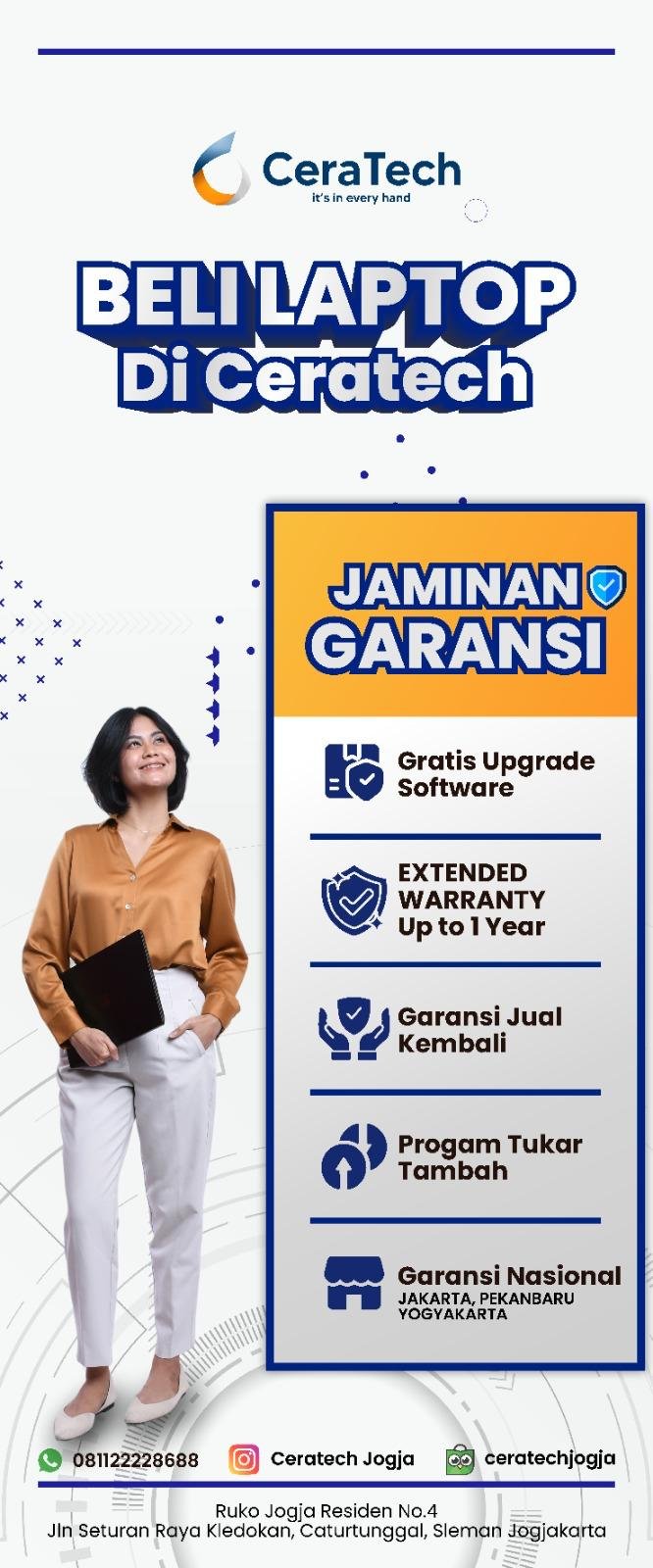
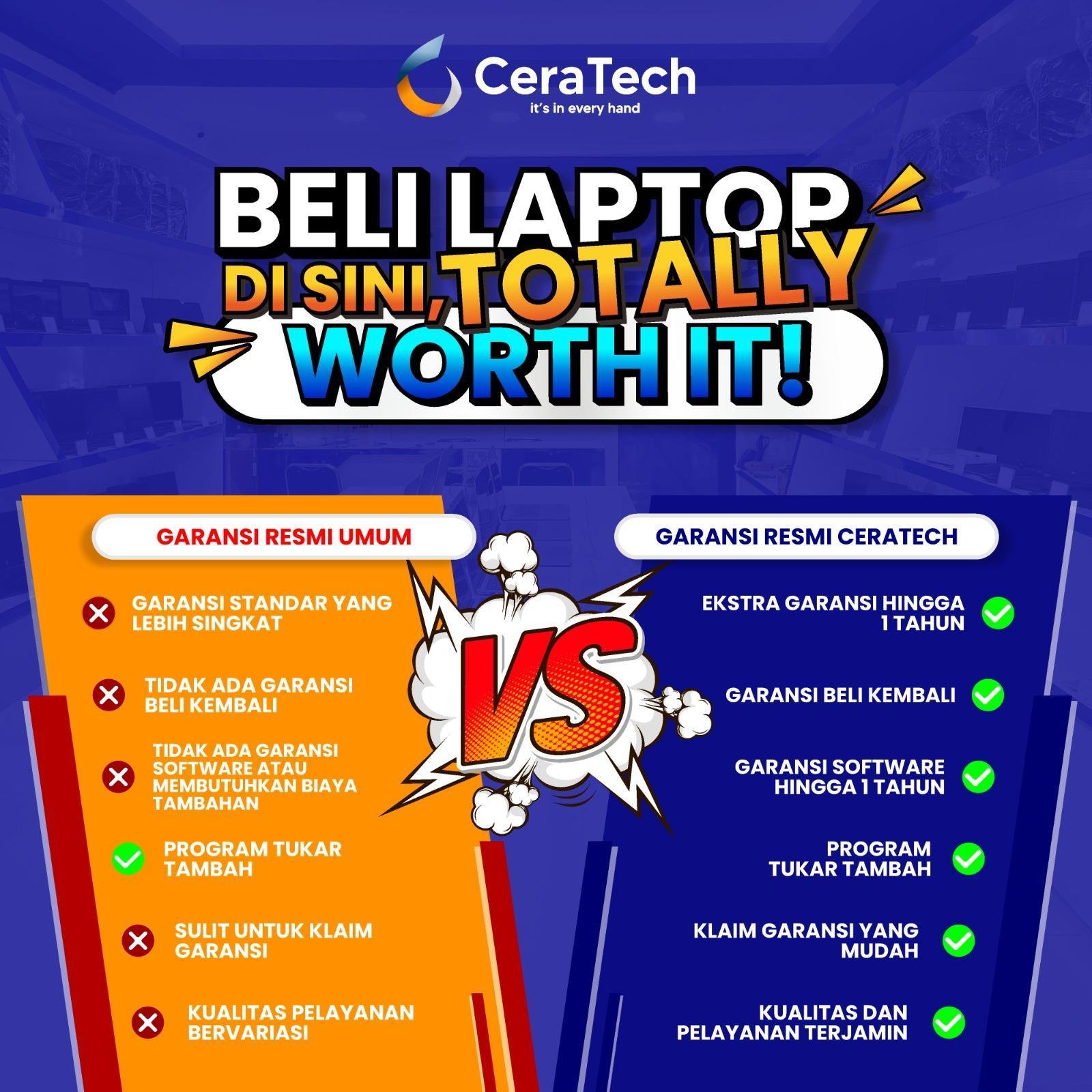
Setiap produk yang Anda beli di Ceratech Jakarta datang dengan garansi resmi. Ini memberikan ketenangan pikiran bahwa investasi Anda terlindungi. Mereka hanya menjual barang asli, menjamin Anda mendapatkan produk berkualitas tinggi dan bebas dari kekhawatiran barang palsu atau refurbished.

toko laptop Jakartatoko laptop Jakartatoko laptop Jakarta

Kesimpulan: Pilihan Tepat untuk Laptop Impian Anda

Maka dari itu, jika Anda sedang dalam proses beli laptop Jakarta dan menginginkan pengalaman berbelanja yang menyenangkan, efisien, serta menguntungkan, Ceratech Jakarta adalah jawabannya. Dengan kombinasi produk berkualitas, harga kompetitif, layanan pelanggan yang solid, dan lokasi yang mudah diakses, Ceratech Jakarta benar-benar pantas disebut sebagai salah satu rekomendasi toko laptop terbaik di Jakarta. Jangan lewatkan kesempatan untuk mendapatkan perangkat impian Anda di sini!

Jangan lupa untuk Kunjungi website Ceratech untuk info terkini atau follow media sosial Ceratech untuk mendapat info lainnya. Klik link di bawah :

Website : Ceratech.id
Instagram : @ceratech.id
Tokopedia : Ceratech
Whatsapp : 085365424338

Ceratech Kota Jakarta , Ceratech Kota Batam, Ceratech Kota Jogja, Ceratech Kota Pekanbaru


Solusi Cepat Atasi Baterai Laptop Tidak Mengisi #CeraInfo

Solusi Cepat Atasi Baterai Laptop Tidak Mengisi #CeraInfo

Pernahkah Anda mengalami masalah di mana baterai laptop tidak mengisi meskipun sudah terhubung ke adaptor daya? Ini adalah masalah umum yang bisa sangat menjengkelkan, apalagi jika Anda sedang dalam perjalanan atau memiliki pekerjaan penting. Jangan khawatir, ada solusi mudah dan cepat yang seringkali berhasil untuk mengatasi masalah ini!

Artikel ini akan memandu Anda langkah demi langkah untuk menyelesaikan masalah baterai laptop yang tidak mengisi menggunakan metode yang terbukti efektif. Mari kita mulai!

Mengapa Baterai Laptop Tidak Mengisi?

Sebelum masuk ke solusi, penting untuk memahami bahwa masalah ini seringkali bukan karena baterai Anda rusak total. Seringkali, penyebabnya adalah driver baterai yang bermasalah atau mengalami bug sementara. Sistem operasi Windows, khususnya, kadang-kadang bisa “bingung” dengan status baterai, yang mengakibatkan indikator pengisian daya tidak berfungsi dengan baik atau baterai tidak mau mengisi.

Cara Memperbaiki Baterai Laptop yang Tidak Mengisi

Metode yang akan kita gunakan adalah dengan menghapus dan menginstal ulang driver baterai ACPI (Advanced Configuration and Power Interface) di Device Manager. Ini adalah trik yang seringkali berhasil karena memaksa sistem untuk mendeteksi ulang baterai dan menginstal driver yang bersih.

Berikut langkah-langkahnya:

  1. Buka Windows Explorer: Tekan tombol Windows + E atau klik ikon “File Explorer” di taskbar Anda.
  2. Akses Properti Sistem: Klik kanan pada “This PC” atau “My Computer” (tergantung versi Windows Anda) di panel kiri, lalu pilih “Properties”.
  3. Masuk ke Device Manager: Di jendela System Properties, cari dan klik “Device Manager” yang biasanya terletak di panel kiri atau atas.
  4. Temukan Kategori Baterai: Di jendela Device Manager, gulir ke bawah dan cari “Batteries” (Baterai). Klik panah kecil di sebelahnya untuk memperluas kategori tersebut.
  5. Copot Pemasangan Driver Baterai: Anda akan melihat entri bernama “Microsoft ACPI-Compliant Control Method Battery”. Klik kanan pada entri ini, lalu pilih “Uninstall device”.
  6. Konfirmasi Penghapusan: Sebuah jendela konfirmasi akan muncul. Klik “Uninstall” atau “OK” untuk melanjutkan. Jangan khawatir, driver ini akan diinstal ulang secara otomatis.
  7. Restart Laptop Anda: Ini adalah langkah krusial. Setelah driver berhasil dicopot, segera restart laptop Anda. Jangan langsung mencabut adaptor daya atau mematikannya secara paksa.

Setelah Restart, Apa yang Terjadi?

Ketika laptop Anda menyala kembali, sistem operasi akan secara otomatis mendeteksi perangkat keras yang terpasang, termasuk baterai. Ini akan memaksa Windows untuk menginstal ulang driver “Microsoft ACPI-Compliant Control Method Battery” yang baru dan bersih.

Setelah proses booting selesai, periksa ikon baterai di taskbar Anda. Seharusnya, Anda akan melihat indikator baterai mulai mengisi atau setidaknya menunjukkan status pengisian daya yang benar.

Jika Masalah Masih Berlanjut

Jika setelah mencoba metode ini baterai laptop Anda masih tidak mengisi, ada beberapa kemungkinan lain yang perlu dipertimbangkan:

  • Masalah Adaptor/Charger: Pastikan adaptor daya Anda berfungsi dengan baik. Coba gunakan adaptor lain jika memungkinkan.
  • Kerusakan Port Pengisian Daya: Port pengisian daya di laptop Anda mungkin rusak.
  • Baterai Rusak Fisik: Dalam beberapa kasus, baterai memang sudah habis masa pakainya dan perlu diganti.
  • Masalah Hardware Internal: Kemungkinan ada masalah dengan komponen internal laptop Anda.

Namun, untuk sebagian besar kasus baterai laptop tidak mengisi, metode uninstal driver ini adalah solusi pertama yang patut dicoba dan seringkali berhasil.

Jangan lupa untuk Kunjungi website Ceratech untuk info terkini atau follow media sosial Ceratech untuk mendapat info lainnya. Klik link di bawah :

Website : Ceratech.id
Instagram : @ceratech.id
Tokopedia : Ceratech

Ceratech Kota Jakarta , Ceratech Kota Batam, Ceratech Kota Jogja, Ceratech Kota Pekanbaru
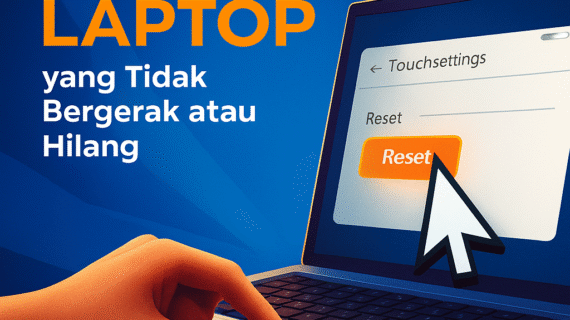
Cara Mudah Memperbaiki Kursor Laptop yang Tidak Bergerak

Cara Mudah Memperbaiki Kursor Laptop yang Tidak Bergerak

Pernahkah Anda mengalami kursor laptop yang tiba-tiba tidak bergerak atau bahkan menghilang? Ini adalah masalah umum yang bisa sangat mengganggu, terutama saat Anda sedang dikejar deadline. Jangan khawatir, ada solusi cepat dan mudah yang bisa Anda coba sendiri tanpa perlu ke teknisi. Artikel ini akan memandu Anda langkah demi langkah untuk mengembalikan kursor laptop Anda berfungsi normal kembali.

Mengatasi Kursor Laptop yang Macet atau Hilang

Masalah kursor yang tidak responsif seringkali disebabkan oleh pengaturan touchpad yang tidak sengaja berubah atau bug sementara pada sistem. Untungnya, Anda bisa memperbaikinya dengan cepat melalui pengaturan Windows. Berikut adalah langkah-langkah yang perlu Anda ikuti:

  1. Tekan Tombol Start: Langkah pertama adalah menekan logo Start (biasanya bergambar jendela Windows) pada keyboard Anda. Ini akan membuka menu Start atau bilah pencarian.
  2. Cari Pengaturan Touchpad: Setelah menu Start terbuka, mulai ketik “touchpad setting” di bilah pencarian. Anda akan melihat hasilnya muncul secara otomatis.
  3. Masuk ke Pengaturan Touchpad: Saat “touchpad setting” muncul, tekan tombol Enter. Ini akan membawa Anda langsung ke jendela pengaturan touchpad.
  4. Konfirmasi Pengaturan Touchpad: Setelah jendela pengaturan touchpad terbuka, tekan Enter lagi. Ini seringkali diperlukan untuk memastikan fokus berada pada jendela yang benar.
  5. Navigasi dengan Tombol Tab: Sekarang, gunakan tombol Tab di keyboard Anda. Tekan Tab dua kali. Ini akan memindahkan fokus dari satu elemen ke elemen lainnya dalam pengaturan touchpad. Tujuannya adalah untuk mencapai opsi “Reset”.
  6. Reset Pengaturan Touchpad: Setelah Anda menekan Tab dua kali, navigasikan ke opsi “Reset” (Anda mungkin akan melihatnya terhighlight atau ada indikator lain). Setelah “Reset” terpilih, tekan Enter.

Kesimpulan

Voila! Kursor laptop Anda seharusnya sekarang sudah berfungsi normal kembali. Proses reset ini akan mengembalikan pengaturan touchpad ke kondisi default, seringkali menyelesaikan masalah kursor yang tidak bergerak.

Jangan lupa untuk Kunjungi website Ceratech untuk info terkini atau follow media sosial Ceratech untuk mendapat info lainnya. Klik link di bawah :

Website : Ceratech.id
Instagram : @ceratech.id
Tokopedia : Ceratech

Ceratech Kota Jakarta , Ceratech Kota Batam, Ceratech Kota Jogja, Ceratech Kota Pekanbaru

Shortcut Windows Yang Belum Banyak Orang Tau di Laptop

Shortcut Windows Yang Belum Banyak Orang Tau di Laptop

Di era digital yang serba cepat ini, efisiensi adalah kunci. Baik Anda seorang pelajar, profesional, atau sekadar pengguna komputer sehari-hari, menguasai Shortcut keyboard dapat secara signifikan mempercepat alur kerja Anda dan mengurangi ketergantungan pada mouse. Video yang baru-baru ini diulas menyoroti beberapa pintasan keyboard Windows yang sangat berguna yang dapat mengubah cara Anda berinteraksi dengan komputer. Mari kita selami pintasan-pintasan ini dan bagaimana Anda bisa menerapkannya untuk meningkatkan produktivitas Anda.

Pintasan Dasar untuk Navigasi Cepat

Salah satu tugas yang paling sering kita lakukan adalah menutup tab atau jendela. Daripada harus selalu mengarahkan kursor dan mengeklik tombol ‘x’, Anda dapat dengan mudah menekan Alt + F4. Ini adalah cara yang jauh lebih cepat untuk menutup aplikasi atau tab yang sedang aktif.

Selain itu, jika Anda mengalami masalah dengan halaman yang lambat memuat atau tab yang macet, tidak perlu panik. Cukup tekan Ctrl + F5 (atau Fn + F5 pada beberapa laptop) untuk menyegarkan halaman secara paksa. Pintasan ini akan membersihkan cache halaman dan memuat ulang konten, seringkali menyelesaikan masalah buffering.

Mengelola Ruang Kerja Anda dengan Desktop Virtual

Salah satu fitur Windows yang kurang dimanfaatkan namun sangat kuat adalah desktop virtual. Fitur ini memungkinkan Anda untuk membuat beberapa “ruang kerja” terpisah, yang sangat ideal untuk memisahkan tugas kerja dari aktivitas pribadi, atau sekadar mengatur aplikasi Anda.

Untuk membuat desktop virtual baru, cukup tekan Tombol Windows + Ctrl + D. Anda dapat membuat puluhan, bahkan lebih dari seratus, desktop virtual sesuai kebutuhan Anda. Setelah Anda memiliki beberapa desktop, beralih di antara mereka menjadi mudah. Cukup gunakan Tombol Windows + Ctrl + Panah Kanan atau Tombol Windows + Ctrl + Panah Kiri untuk bernavigasi. Jika Anda ingin melihat semua desktop virtual yang sedang aktif secara bersamaan, tekan Tombol Windows + Tab. Dan ketika Anda selesai dengan desktop tertentu, tutuplah dengan cepat menggunakan Tombol Windows + Ctrl + F4.

Efisiensi dalam Mengelola Jendela dan Aplikasi

Membuka dan menutup jendela adalah bagian integral dari penggunaan komputer. Untuk meminimalkan semua tab yang terbuka secara bersamaan, tekan Tombol Windows + M. Ini adalah pintasan yang sangat berguna ketika Anda ingin membersihkan layar dengan cepat.

Pernahkah Anda ingin mengintip desktop Anda tanpa harus meminimalkan semua jendela secara manual? Coba tekan Tombol Windows + Koma (,). Pintasan ini akan secara sementara menampilkan desktop Anda, sempurna untuk memeriksa tanggal, waktu, atau bahkan catatan penting yang ada di wallpaper Anda, dan kemudian akan mengembalikan jendela Anda setelah Anda melepaskan tombol.

Bagi mereka yang sering menggunakan aplikasi yang disematkan di taskbar, ada cara yang lebih cepat untuk membukanya. Cukup tekan Tombol Windows + sebuah angka (0-9) yang sesuai dengan posisi aplikasi di taskbar. Misalnya, jika peramban web Anda adalah ikon pertama di taskbar, tekan Tombol Windows + 1 untuk membukanya.

Terakhir, untuk mengoptimalkan pengaturan jendela Anda dan memanfaatkan ruang layar secara maksimal, gunakan fitur layar terpisah. Tekan Tombol Windows + Tombol Panah (Atas, Bawah, Kiri, atau Kanan) untuk mengatur ulang jendela. Anda dapat dengan cepat membagi layar menjadi dua bagian atau bahkan empat bagian, memungkinkan Anda untuk melihat dan bekerja dengan beberapa aplikasi secara bersamaan dengan mudah.

Mengintegrasikan pintasan keyboard ini ke dalam kebiasaan komputasi harian Anda akan membantu Anda bekerja lebih cepat dan lebih cerdas. Cobalah mereka hari ini dan rasakan peningkatan produktivitas yang signifikan!

Jangan lupa untuk Kunjungi website Ceratech untuk info terkini atau follow media sosial Ceratech untuk mendapat info lainnya. Klik link di bawah :

Website : Ceratech.id
Instagram : @ceratech.id
Tokopedia : Ceratech

Ceratech Kota Jakarta , Ceratech Kota Batam, Ceratech Kota Jogja, Ceratech Kota Pekanbaru
Cara Mengatasi Laptop Yang Tidak Bisa Connect Wi-Fi

Cara Mengatasi Laptop Yang Tidak Bisa Connect Wi-Fi

Pernahkah Anda mengalami frustrasi ketika laptop kesayangan tiba-tiba menolak untuk tersambung ke jaringan Wi-Fi? Masalah koneksi internet adalah salah satu kendala umum yang sering dihadapi pengguna Windows 10 dan 11. Namun, jangan khawatir! Artikel ini akan memandu Anda melalui langkah-langkah sederhana namun efektif untuk mengatasi permasalahan tersebut.

Memulai dari Pengaturan Personalisasi

Pertama, pastikan Anda berada di desktop. Selanjutnya, klik kanan pada area kosong di desktop Anda, lalu pilih opsi “Personalize”. Ini akan membawa Anda ke pengaturan personalisasi sistem. Dari sana, Anda akan menemukan berbagai opsi konfigurasi, tetapi fokus kita adalah pada pengaturan jaringan.

Menuju Pengaturan Jaringan Lanjutan

Setelah jendela pengaturan personalisasi terbuka, cari dan pilih “Network & internet”. Bagian ini mengelola semua aspek konektivitas jaringan pada laptop Anda. Di dalamnya, Anda akan menemukan banyak opsi terkait jaringan, tetapi untuk kasus ini, kita perlu menggulir ke bawah.

Kemudian, gulirkan layar Anda hingga menemukan “Advanced network settings”. Opsi ini menyediakan konfigurasi lanjutan yang mungkin tidak langsung terlihat. Setelah mengkliknya, Anda akan disajikan dengan lebih banyak pilihan terkait jaringan.

Melakukan Reset Jaringan

Selanjutnya, cari dan pilih “Network reset”. Fitur ini dirancang khusus untuk membantu memulihkan pengaturan jaringan ke kondisi awal, seringkali menjadi solusi ampuh untuk masalah konektivitas yang membandel.

Setelah menemukan “Network reset”, klik “Reset now”. Sebuah jendela konfirmasi akan muncul untuk memastikan Anda ingin melanjutkan. Untuk mengonfirmasi tindakan ini dan memulai proses reset, pilih “Yes”. Proses ini akan mengatur ulang semua adapter jaringan dan komponen terkait lainnya.

Mengembalikan Fungsi Wi-Fi dengan Restart

Setelah proses reset selesai, langkah terakhir yang sangat penting adalah me-restart laptop Anda. Pilih “Restart” untuk memulai ulang sistem sepenuhnya. Proses restart ini akan memastikan semua perubahan diterapkan dengan benar dan sistem dapat memuat ulang driver serta konfigurasi jaringan yang baru.

Ketika laptop Anda menyala kembali, masalah koneksi Wi-Fi yang sebelumnya Anda alami seharusnya sudah teratasi. Dengan langkah-langkah ini, Anda dapat kembali berselancar di internet tanpa hambatan.

Jangan lupa untuk Kunjungi website Ceratech untuk info terkini atau follow media sosial Ceratech untuk mendapat info lainnya. Klik link di bawah :

Website : Ceratech.id
Instagram : @ceratech.id
Tokopedia : Ceratech

Ceratech Kota Jakarta , Ceratech Kota Batam, Ceratech Kota Jogja, Ceratech Kota Pekanbaru
Cara Mudah Reset Laptop Windows Anda: Ini panduannya!

Cara Mudah Reset Laptop Windows Anda: Ini panduannya!

Apakah laptop Anda terasa lambat dan penuh dengan aplikasi yang tidak terpakai? Seiring waktu, komputer dapat menumpuk file dan program yang memakan ruang, memperlambat kinerja, dan bahkan menyebabkan masalah sistem. Salah satu solusi paling efektif untuk mengembalikan performa optimal adalah dengan melakukan reset atau instal ulang Windows.

Panduan ini akan membawa Anda melalui langkah-langkah mudah untuk mereset laptop Windows Anda, sehingga sistem kembali segar seperti baru. Jadi, mari kita mulai!

Persiapan Sebelum Reset Laptop Windows

Sebelum memulai proses reset, ada beberapa hal penting yang perlu Anda pertimbangkan. Pertama, pastikan laptop Anda terhubung ke sumber daya listrik. Proses ini memakan waktu dan Anda tentu tidak ingin kehabisan daya di tengah jalan. Kedua, jika Anda memilih opsi “Remove everything,” pastikan Anda telah mencadangkan semua file penting ke hard drive eksternal atau layanan cloud storage. Meskipun opsi “Keep my files” akan mempertahankan file pribadi Anda, selalu ada baiknya memiliki cadangan sebagai tindakan pencegahan ekstra.

Langkah-Langkah Reset Laptop Windows Anda

Melakukan reset pada laptop Windows kini jauh lebih mudah dibandingkan dulu. Anda tidak perlu lagi mencari disk instalasi atau membuat bootable drive. Cukup ikuti langkah-langkah berikut:

1. Akses Pengaturan Sistem

Langkah pertama adalah membuka Settings (Pengaturan). Klik logo Start atau Windows di taskbar, lalu klik ikon roda gigi untuk membuka Pengaturan. Jika tidak langsung terlihat, Anda bisa mengetikkan “Settings” di kolom pencarian Start Menu.

2. Navigasi ke Opsi Pemulihan

Setelah jendela Pengaturan terbuka, perhatikan bagian System. Gulir ke bawah hingga Anda menemukan dan mengklik Recovery (Pemulihan). Di sinilah Anda akan menemukan opsi untuk mereset PC Anda.

3. Memulai Proses Reset PC

Di dalam menu Recovery, Anda akan melihat opsi Reset this PC. Klik tombol ini untuk memulai proses reset.

4. Pilih Opsi Reset yang Sesuai Kebutuhan Anda

Anda akan disajikan dua pilihan penting:

  • Keep my files: Opsi ini akan menghapus semua aplikasi dan pengaturan yang telah Anda instal atau ubah, namun akan menyimpan file pribadi Anda. Ini termasuk dokumen, unduhan, dan file yang tersimpan di Drive Lokal D (jika ada). Ini adalah pilihan ideal jika Anda ingin membersihkan sistem tanpa kehilangan data penting.
  • Remove everything: Jika Anda ingin memberikan laptop Anda awal yang benar-benar baru, pilihan ini cocok. Opsi ini akan menghapus semua file pribadi, aplikasi, dan pengaturan, hanya menyisakan sistem operasi Windows. Pilihan ini sering digunakan jika Anda ingin menjual laptop atau mengalami masalah sistem yang parah.

Pilihlah opsi yang paling sesuai dengan kebutuhan Anda saat ini.

5. Pilih Metode Instalasi Ulang

Selanjutnya, Anda akan diminta untuk memilih metode instalasi ulang. Untuk sebagian besar pengguna, Local reinstall adalah pilihan terbaik. Metode ini akan menginstal ulang Windows dari file yang sudah ada di perangkat Anda, sehingga tidak memerlukan koneksi internet.

6. Konfirmasi Reset dan Tunggu Proses Selesai

Setelah memilih opsi dan metode instalasi, Anda akan melihat layar konfirmasi. Klik Next, lalu klik Reset untuk mengonfirmasi keputusan Anda.

Peringatan: Setelah Anda mengklik “Reset,” proses akan segera dimulai dan tidak dapat dibatalkan. Laptop Anda akan restart secara otomatis beberapa kali. Durasi proses ini bervariasi, berpotensi memakan waktu 30 hingga 60 menit atau bahkan lebih lama, tergantung pada spesifikasi sistem dan jumlah aplikasi yang sebelumnya terinstal. Sabar adalah kuncinya di sini.

Pengaturan Awal Setelah Reset Laptop

Setelah proses reset selesai, laptop Anda akan restart dan menyambut Anda dengan pengalaman pengaturan awal seperti saat pertama kali Anda membeli perangkat baru. Ikuti petunjuk di layar:

  • Pilih wilayah Anda: Misalnya, Indonesia.
  • Setujui perjanjian lisensi: Baca dan setujui syarat dan ketentuan penggunaan.
  • Berikan nama perangkat (opsional): Anda dapat memberi nama laptop Anda. Hindari spasi; gunakan garis bawah atau tanda hubung jika perlu, atau Anda bisa melewatinya.
  • Buat nama akun pengguna: Ini adalah nama akun yang akan Anda gunakan untuk masuk ke Windows, berbeda dari nama perangkat.
  • Atur kata sandi (opsional): Jika Anda memilih untuk mengatur kata sandi, Anda juga akan diminta untuk mengatur pertanyaan keamanan untuk membantu pemulihan kata sandi di masa mendatang.
  • Klik Save setelah semua pengaturan awal selesai.

Selamat! Laptop Anda kini telah diatur ulang sepenuhnya. Semua aplikasi yang sebelumnya terinstal telah dihapus, meninggalkan Anda dengan sistem yang bersih dan responsif, siap untuk kembali bekerja atau bermain dengan performa optimal.

Mengapa Reset Laptop Itu Penting?

Reset laptop secara berkala dapat memberikan banyak manfaat. Selain mengembalikan kecepatan dan responsivitas, ini juga membantu menghilangkan malware atau file berbahaya yang mungkin tersembunyi, serta membersihkan registry yang berantakan. Ini adalah langkah perawatan yang efektif untuk menjaga kesehatan jangka panjang perangkat Anda.

Jangan lupa untuk Kunjungi website Ceratech untuk info terkini atau follow media sosial Ceratech untuk mendapat info lainnya. Klik link di bawah :

Website : Ceratech.id
Instagram : @ceratech.id
Tokopedia : Ceratech

Ceratech Kota Jakarta , Ceratech Kota Batam, Ceratech Kota Jogja, Ceratech Kota Pekanbaru
Jaga Laptop Anda : Hindari Kebiasaan Buruk Ini Sekarang!

Jaga Laptop Anda : Hindari Kebiasaan Buruk Ini Sekarang!

Di era digital ini, laptop bukan sekadar perangkat; ia adalah penopang produktivitas dan hiburan kita. Namun, tanpa disadari, kebiasaan sehari-hari justru bisa menjadi bumerang yang memperpendek umurnya. Anda tentu tidak ingin laptop kesayangan Anda cepat rusak, bukan? Mari kita telaah kebiasaan buruk yang wajib dihindari agar laptop Anda tetap optimal.

Bahaya Menutup Laptop Saat Masih Aktif

Seringkali, kita terburu-buru menutup laptop segera setelah menekan tombol shutdown. Padahal, tindakan ini sangat merugikan. Laptop memerlukan waktu untuk menyalurkan panas internalnya setelah dimatikan. Menutupnya terlalu cepat dapat memerangkap panas, secara signifikan mengurangi usia komponen dan performanya. Oleh karena itu, berikan jeda beberapa saat setelah proses shutdown selesai. Ingatlah, mode sleep atau hibernate hanya menempatkan laptop dalam kondisi siaga, bukan solusi permanen untuk pendinginan.

Mengisi Daya dengan Tepat: Kunci Kesehatan Baterai

Pengisian daya yang salah menjadi penyebab umum kerusakan baterai. Jangan pernah membiarkan baterai laptop benar-benar habis total hingga mati. Demikian pula, hindari mengisi daya saat persentase baterai masih di atas 30%. Idealnya, mulailah mengisi daya ketika muncul notifikasi baterai lemah, atau saat daya tersisa sekitar 10%. Selain itu, perhatikan urutan pemasangan kabel: selalu colokkan adaptor ke sumber listrik terlebih dahulu, barulah ke laptop Anda. Langkah kecil ini melindungi sirkuit daya laptop.

Hati-hati Saat Mencabut Perangkat Eksternal

Port USB atau port lainnya pada laptop sangat rentan terhadap kerusakan fisik. Mencabut atau memasang komponen eksternal secara paksa, apalagi dengan gerakan menggoyang, dapat merusak konektor internal. Pastikan Anda mencabut perangkat dengan gerakan lurus dan mantap. Jika perlu, gunakan tangan lain untuk menahan laptop agar tidak bergeser, memastikan proses penarikan yang aman.

Sirkulasi Udara: Vital untuk Kinerja Laptop

Menggunakan laptop di permukaan empuk seperti kasur, sofa, atau bahkan pangkuan Anda adalah kebiasaan yang sangat merugikan. Permukaan ini menghambat aliran udara dari ventilasi laptop, menyebabkan penumpukan panas yang ekstrem. Panas berlebih ini dapat merusak komponen internal dan menurunkan performa secara drastis. Selalu gunakan laptop di permukaan yang rata dan keras, seperti meja, untuk memastikan sirkulasi udara yang optimal.

Jauhkan Makanan dan Minuman dari Laptop Anda

Godaan untuk makan atau minum sambil bekerja di laptop memang besar, namun risikonya jauh lebih besar. Tumpahan cairan atau remah makanan yang masuk ke sela-sela keyboard dapat menyebabkan korsleting atau merusak komponen sensitif. Untuk menghindari insiden yang tidak diinginkan, selalu jaga jarak aman antara laptop dengan makanan dan minuman Anda. Lebih baik lagi, selesaikan makan Anda sebelum kembali berinteraksi dengan laptop.

Pembersihan Rutin: Investasi Jangka Panjang

Debu dan kotoran adalah musuh senyap bagi laptop Anda. Penumpukan debu dapat menyumbat ventilasi, mengurangi efisiensi pendinginan, dan bahkan menyebabkan overheating. Biasakan membersihkan laptop secara rutin, baik sebelum maupun sesudah penggunaan, terutama bagian layar dan keyboard. Gunakan kain mikrofiber yang halus dan bersihkan dengan gerakan memutar untuk mengangkat kotoran tanpa merusak permukaan. Kebersihan adalah kunci performa yang terjaga.

Dengan menghindari kebiasaan-kebiasaan buruk ini dan menerapkan praktik perawatan yang benar, Anda tidak hanya akan memperpanjang usia laptop Anda, tetapi juga memastikan performanya tetap prima untuk waktu yang lebih lama.

Jangan lupa untuk Kunjungi website Ceratech untuk info terkini atau follow media sosial Ceratech untuk mendapat info lainnya. Klik link di bawah :

Website : Ceratech.id
Instagram : @ceratech.id
Tokopedia : Ceratech

Ceratech Kota Jakarta , Ceratech Kota Batam, Ceratech Kota Jogja, Ceratech Kota Pekanbaru

Tempat Beli Laptop Terbaik di Batam: Second Bergaransi

Tempat Beli Laptop Terbaik di Batam: Second Bergaransi

Di Batam, pilihan toko laptop memang beragam. Namun, Ceratech hadir sebagai solusi terpercaya bagi kamu yang mencari laptop second bergaransi lengkap. Berdiri sejak 2015, Ceratech membuktikan komitmennya dalam memberikan laptop berkualitas dengan pelayanan yang profesional.

Banyak toko menawarkan harga murah, tetapi tidak semuanya memberikan perlindungan garansi yang layak. Karena itu, Ceratech menjadi pilihan aman dan logis bagi banyak anak muda dan profesional.

Kenapa Ceratech Lebih Unggul?

1. Garansi Lengkap yang Bikin Aman

Ceratech memberikan garansi software hingga satu tahun. Tak hanya itu, mereka juga menyediakan program tukar unit dalam 7 hari jika laptop bermasalah. Selain itu, tersedia juga garansi extended hingga 12 bulan dan program buyback jika kamu ingin menjual kembali unitmu.

2. Program Tukar Tambah

Ingin upgrade laptop tanpa keluar banyak biaya? Gunakan program tukar tambah dari Ceratech. Prosesnya jelas dan penilaiannya transparan. Banyak pelanggan merasa terbantu dengan sistem ini.

3. Pengiriman Aman ke Batam

Meski Ceratech belum membuka cabang fisik di Batam, pelanggan tetap merasa puas karena semua proses berjalan transparan. Ceratech mengirim unit ke Batam dengan packing rapi, video unboxing, dan layanan tracking. Kamu tetap merasa seperti belanja langsung di toko.

4. Respon Cepat dan Layanan Ramah

Butuh konsultasi sebelum membeli? Tim Ceratech siap membantumu lewat WhatsApp atau Instagram. Mereka akan memandu hingga kamu menemukan laptop yang paling cocok, baik untuk kerja, kuliah, atau kebutuhan kreatif seperti desain.

💡 Ceratech vs Toko Biasa

Fitur Toko Umum Ceratech
Garansi 1–3 bulan saja Sampai 1 tahun
Tukar Tambah Tidak tersedia Ada & mudah prosesnya
Garansi Software Tidak ada Hingga 12 bulan
Ganti Unit Jika Rusak Belum tentu Ganti dalam 7 hari
After-Sales Terbatas Fast response & jelas

📦 Kirim ke Batam? Aman!

Banyak pelanggan dari Batam telah bertransaksi tanpa kendala. Dengan sistem pembayaran aman, rekaman video QC sebelum kirim, dan tim yang selalu siap melayani, Ceratech membuktikan bahwa belanja online juga bisa aman dan nyaman.

Kesimpulan

Ceratech bukan sekadar toko laptop. Mereka hadir sebagai partner teknologi untuk generasi produktif. Jangan ambil risiko beli laptop second di tempat yang tidak jelas. Pilih Ceratech sekarang dan rasakan bedanya!

Jangan lupa untuk Kunjungi website Ceratech untuk info menarik atau follow media sosial Ceratech untuk mendapat info penawaran lainnya. Klik link di bawah :

Website : Ceratech.id
Instagram : @laptop.verse_by.ceratech
Whatsapp : 0822-8667-6477

Ceratech Kota Jakarta , Ceratech Kota Batam, Ceratech Kota Jogja, Ceratech Kota Pekanbaru
Promo Laptop ThinkPad L490 Juli 2025:Diskon & Bonus Melimpah!

Promo Laptop ThinkPad L490 Juli 2025:Diskon & Bonus Melimpah!

Jangan Lewatkan Promo Laptop Juli 2025 dari Ceratech Batam!

Sedang mencari laptop tangguh untuk menunjang aktivitas kerja atau proyek digitalmu? ThinkPad L490 kini hadir dengan promo spektakuler dari Ceratech! Selama periode 11 hingga 18 Juli 2025, kamu bisa membawa pulang laptop ini dengan harga spesial hanya Rp2.999.999 dari harga normal Rp3.850.000. Ya, kamu hemat hingga Rp850.000!

Spesifikasi Mumpuni untuk Kebutuhan Harian dan Profesional

ThinkPad L490 dilengkapi prosesor Intel Core i5 generasi ke-8, RAM 8GB, dan SSD 256GB. Kombinasi ini memastikan performa cepat, multitasking lancar, dan booting kilat. Baik kamu seorang digital marketer, content creator, atau mahasiswa jurusan teknik, laptop ini cocok jadi partner kerja produktifmu.

Gratis Aksesoris Senilai Rp250.000

Beli ThinkPad L490 di Ceratech selama promo, kamu juga akan mendapatkan bonus menarik berupa:

  • Mouse wireless

  • Tas laptop eksklusif

  • Box laptop dari pusat distribusi resmi

Bonus ini langsung bisa kamu klaim tanpa biaya tambahan!

Kenapa Harus Ceratech?

Ceratech adalah toko laptop terpercaya dengan jaminan garansi resmi dan layanan pelanggan yang responsif. Selain itu, kami juga menghadirkan promo rutin dan artikel seputar teknologi serta laptop — sangat cocok bagi kamu yang peduli dengan value dan kualitas.

Buruan! Promo hanya berlaku 11–18 Juli 2025.
Stok terbatas, dan penawaran bisa berakhir lebih cepat dari yang kamu kira.

Jangan lupa untuk Kunjungi website Ceratech untuk info menarik atau follow media sosial Ceratech untuk mendapat info penawaran lainnya. Klik link di bawah :

Website : Ceratech.id
Instagram : @laptop.verse_by.ceratech
Whatsapp :0822-8667-6477
Lokasi : DC Mall, Blk. D No.34, Batu Selicin, Kec. Lubuk Baja, Kota Batam, Kepulauan Riau 29444

Ceratech Kota Jakarta , Ceratech Kota Batam, Ceratech Kota Jogja, Ceratech Kota Pekanbaru
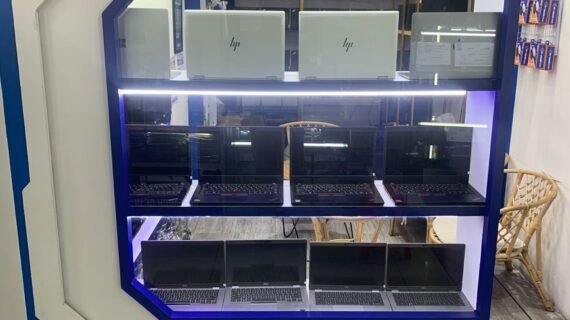
Tempat Beli Laptop Terbaik di Jogja untuk Mahasiswa & Pekerja

Tempat Beli Laptop Terbaik di Jogja untuk Mahasiswa & Pekerja

Yogyakarta dikenal sebagai kota pelajar dan pusat aktivitas digital. Tak heran, kebutuhan akan laptop berkualitas meningkat tajam, terutama di kalangan mahasiswa dan pekerja. Memilih tempat beli laptop yang tepat menjadi langkah awal yang sangat penting.

Di tengah banyaknya pilihan toko, Ceratech hadir sebagai solusi terbaik untuk mahasiswa dan pekerja usia 21–35 tahun. Dengan fokus pada laptop second bergaransi dan layanan purna jual yang profesional, Ceratech menjadi tempat terpercaya untuk memenuhi kebutuhan teknologi tanpa harus menguras dompet.

Mengapa Ceratech Jadi Pilihan Utama?

Mahasiswa memerlukan laptop yang ringan, hemat daya, tapi tetap mampu menjalankan aplikasi seperti Office, Zoom, hingga desain grafis ringan. Pekerja membutuhkan perangkat multitasking yang cepat dan tahan lama. Ceratech memahami kebutuhan ini dan menyediakan berbagai pilihan laptop second dengan kondisi prima.

Ceratech menawarkan jaminan uji coba sebelum membeli, garansi service, dan dukungan teknisi profesional yang siap membantu.

Keunggulan Ceratech:

  • Kualitas Terjamin: Setiap unit telah melalui proses pengecekan ketat oleh teknisi berpengalaman.
  • Garansi Aman: Tersedia garansi service untuk setiap pembelian.
  • Harga Bersahabat: Cocok untuk pelajar dan profesional muda.
  • Konsultasi Langsung: Tim Ceratech siap membantu memilih laptop sesuai kebutuhan.
  • Lokasi Strategis: Mudah diakses dari berbagai kampus dan pusat kota.

Tips Membeli Laptop di Ceratech:

  • Datang langsung: Lihat dan coba unit sebelum beli.
  • Diskusikan kebutuhan: Sampaikan tujuan penggunaan agar mendapat rekomendasi tepat.
  • Cek garansi dan service: Ceratech siap membantu jika ada kendala setelah pembelian.

Kesimpulan

Kalau kamu sedang mencari laptop second berkualitas di Jogja dengan pelayanan terbaik, Ceratech adalah jawabannya. Khususnya bagi mahasiswa dan pekerja yang ingin laptop berkinerja baik tanpa resiko, Ceratech menyediakan pilihan lengkap dan layanan yang bisa diandalkan.

Kunjungi toko kami hari ini dan temukan laptop impianmu tanpa drama dan tanpa resiko.

Jangan lupa untuk Kunjungi website Ceratech untuk info terkini atau follow media sosial Ceratech untuk mendapat info lainnya. Klik link di bawah :

Website : Ceratech.id
Instagram : @ceratech.laptopjogja
Tokopedia : Ceratechjogja
Whatsapp : 0811‑2222‑8688‬

Ceratech Kota Jakarta , Ceratech Kota Batam, Ceratech Kota Jogja, Ceratech Kota Pekanbaru
Chat Sekarang
Hello 👋
Kami punya promo khusus untuk anda