
Panduan Lengkap: Cara Menggunakan Laptop untuk Pemula

Panduan Lengkap: Cara Menggunakan Laptop untuk Pemula

Apakah Anda baru saja memiliki laptop dan merasa bingung harus mulai dari mana? Jangan khawatir! Panduan lengkap ini akan membantu Anda memahami dasar-dasar menggunakan laptop, mulai dari menghidupkan hingga menjelajahi internet. Mari kita mulai!

Mengenal Komponen Dasar Laptop Anda

Sebelum memulai, penting untuk mengetahui bagian-bagian utama laptop Anda:

  • Keyboard: Ini adalah papan ketik yang Anda gunakan untuk mengetik teks, angka, dan simbol.
  • Touchpad: Area sensitif sentuhan di bawah keyboard yang berfungsi sebagai pengganti mouse untuk menggerakkan kursor di layar.
  • Tombol Klik Kiri: Biasanya berada di bawah atau terintegrasi dengan touchpad, digunakan untuk memilih atau mengaktifkan item.
  • Tombol Klik Kanan: Berdampingan dengan tombol klik kiri, digunakan untuk menampilkan menu konteks dengan berbagai opsi.

Langkah Awal: Menghidupkan Laptop Anda

Menghidupkan laptop sangat mudah:

  1. Temukan Tombol Daya: Tombol ini biasanya ditandai dengan ikon daya (lingkaran dengan garis vertikal di dalamnya) dan dapat ditemukan di sisi kiri, kanan, atau di atas keyboard.
  2. Tekan Tombol Daya: Tekan dan tahan sebentar tombol daya, lalu tunggu laptop Anda booting hingga menampilkan layar utama (desktop).

Mahir Menggunakan Touchpad dan Keyboard

Setelah laptop menyala, saatnya berlatih menggunakan touchpad dan keyboard:

  • Menggunakan Touchpad:
    • Menggerakkan Kursor: Gunakan jari telunjuk Anda untuk menggeser di permukaan touchpad, dan kursor di layar akan bergerak sesuai arah gerakan Anda.
    • Klik Kiri: Ketuk touchpad sekali atau tekan tombol klik kiri untuk memilih atau membuka aplikasi/file.
    • Klik Kanan: Ketuk touchpad dengan dua jari atau tekan tombol klik kanan untuk menampilkan menu opsi tambahan.
  • Menggunakan Keyboard:
    • Membuka Aplikasi Pengetikan: Untuk mulai mengetik, buka aplikasi pengolah kata seperti Microsoft Word. Anda bisa menemukannya dengan mengklik dua kali ikonnya di desktop atau melalui menu Start.
    • Tombol Penting:
      • Spasi: Tekan tombol ini untuk membuat jarak antar kata atau karakter.
      • Caps Lock: Aktifkan tombol ini untuk mengetik semua huruf kapital.
      • Enter: Tekan tombol ini untuk berpindah ke baris berikutnya.
    • Menutup Aplikasi: Setelah selesai, klik ikon ‘X’ di sudut kanan atas jendela aplikasi untuk menutupnya.

Terhubung ke Dunia: Menggunakan Wi-Fi dan Internet

Laptop Anda memungkinkan Anda terhubung ke internet:

  1. Akses Pengaturan Jaringan: Klik ikon jaringan (biasanya terlihat seperti bilah Wi-Fi atau bola dunia) di bilah tugas (taskbar) di sudut kanan bawah layar.
  2. Pilih Jaringan Wi-Fi: Pilih nama jaringan Wi-Fi Anda dari daftar yang muncul, lalu klik “Sambungkan”.
  3. Masukkan Kata Sandi: Jika ini pertama kalinya Anda terhubung, Anda akan diminta memasukkan kata sandi Wi-Fi Anda.

Setelah terhubung, Anda bisa mulai menjelajahi internet:

  • Membuka Browser: Buka aplikasi peramban web seperti Google Chrome, Microsoft Edge, atau Mozilla Firefox.
  • Menjelajah: Ketik alamat situs web (misalnya, google.com atau youtube.com) di bilah alamat di bagian atas jendela browser dan tekan Enter.

Mengakses Aplikasi dan File Anda

  • Membuka Aplikasi Lain: Klik ikon “Start” (biasanya di sudut kiri bawah layar), lalu gulir daftar aplikasi yang terinstal dan klik dua kali untuk membukanya.
  • Mengelola File dan Folder: Untuk melihat file dan folder Anda, klik ikon “This PC” atau “My Computer” di desktop, atau tekan tombol Windows + E secara bersamaan. Ini akan membuka File Explorer.

Mematikan Laptop dengan Benar

Penting untuk mematikan laptop dengan prosedur yang benar untuk menghindari kerusakan:

  1. Klik Ikon Start: Klik ikon “Start” di sudut kiri bawah layar.
  2. Pilih Daya: Klik ikon “Power” (daya).
  3. Pilih “Shut down”: Pilih opsi “Shut down” untuk mematikan laptop Anda sepenuhnya.

Dengan mengikuti panduan ini, Anda akan segera merasa nyaman dan produktif menggunakan laptop Anda. Selamat mencoba!

Jangan lupa untuk Kunjungi website Ceratech untuk info terkini atau follow media sosial Ceratech untuk mendapat info lainnya. Klik link di bawah :

Website : Ceratech.id
Instagram : @ceratech.id
Tokopedia : Ceratech

Ceratech Kota Jakarta , Ceratech Kota Batam, Ceratech Kota Jogja, Ceratech Kota Pekanbaru

Promo Install Ulang Laptop Gratis untuk Mahasiswa di Ceratech!

Promo Install Ulang Laptop Gratis untuk Mahasiswa di Ceratech!

📣 Mahasiswa, Waktunya Upgrade Laptop Tanpa Keluar Uang!

Ceratech kembali hadir dengan kejutan menarik! Buat kamu yang masih aktif kuliah, ada kabar super spesial: install ulang laptop GRATIS khusus untuk mahasiswa! Yes, kamu nggak salah baca. Cukup tunjukkan Kartu Tanda Mahasiswa (KTM) saat datang ke cabang Ceratech terdekat di Batam, Jakarta, Jogja, dan Pekanbaru. Langsung nikmati layanan install ulang tanpa dikenakan biaya sepeser pun.

Kenapa Promo Ini Penting Buat Kamu?

Sebagai mahasiswa, sering kali laptop jadi senjata utama untuk tugas, presentasi, hingga kerja freelance. Tapi kalau performanya mulai lemot, bikin stres bukan? Nah, daripada nunggu makin parah, lebih baik kamu manfaatin promo dari Ceratech ini sekarang juga.

Berlaku di Semua Cabang Ceratech!

Gak peduli kamu kuliah di Jogja, Jakarta, Batam, atau Pekanbaru — promo ini tersedia di seluruh cabang Ceratech. Jadi, gak ada alasan buat gak ikutan!

🗓 Catat Tanggalnya: Sampai 31 Juli 2025!
Promo ini gak akan berlangsung selamanya. Pastikan kamu datang sebelum tanggal 31 Juli 2025 dan bawa KTM kamu, ya. Jangan sampai kesempatan ini lewat begitu saja.

🔧 Cara Dapat Install Ulang Laptop Gratis:

  1. Datang ke cabang Ceratech terdekat

  2. Tunjukkan KTM aktif kamu

  3. Tim teknisi akan bantu install ulang laptop kamu

  4. Tanpa biaya alias GRATIS!

🚀 Laptop Ngebut Lagi, Kuliah Makin Lancar
Dengan install ulang, laptop kamu bakal kembali ringan, cepat, dan bebas error. Cocok banget buat kamu yang lagi nyiapin skripsi, kerja kelompok, atau sekadar Netflix-an di akhir pekan.

🔥 Mumpung Gratis, Yuk Gas Sekarang!
Banyak yang udah datang dan puas dengan layanan Ceratech. Sekarang giliran kamu! Jangan tunggu laptop kamu makin lemot. Manfaatkan promo ini sebelum terlambat.

Jangan lupa untuk Kunjungi website Ceratech untuk info terkini atau follow media sosial Ceratech untuk mendapat info lainnya. Klik link di bawah :

Website : Ceratech.id
Instagram : @ceratech.id
Tokopedia : Ceratech

Ceratech Kota Jakarta , Ceratech Kota Batam, Ceratech Kota Jogja, Ceratech Kota Pekanbaru

Cara Mudah Instal Banyak Aplikasi Sekaligus di Windows │Ninite

Cara Mudah Instal Banyak Aplikasi Sekaligus di Windows │Ninite

Pernahkah Anda merasa repot saat harus menginstal banyak aplikasi baru di komputer Windows Anda? Mulai dari browser, pemutar media, hingga utilitas penting, proses instalasi satu per satu bisa sangat memakan waktu. Untungnya, ada solusi praktis yang bisa membantu Anda menghemat waktu dan tenaga: Ninite.com. Situs web ini memungkinkan Anda mengunduh dan menginstal berbagai aplikasi populer secara bersamaan, tanpa perlu khawatir tentang bloatware atau toolbar yang tidak diinginkan.

Apa Itu Ninite.com? Ninite adalah layanan web gratis yang dirancang untuk menyederhanakan proses instalasi aplikasi di sistem operasi Windows (kompatibel dengan Windows 10, 8, 7, dan versi server yang setara). Situs ini menyediakan daftar panjang aplikasi populer dari berbagai kategori, mulai dari web browser, aplikasi pesan instan, pemutar media, alat pengembangan, hingga utilitas keamanan.

Langkah-Langkah Menginstal Banyak Aplikasi dengan Ninite:

Proses penggunaan Ninite sangat mudah dan intuitif. Berikut adalah panduan langkah demi langkahnya:

  1. Kunjungi Situs Ninite.com: Langkah pertama adalah membuka browser Anda dan pergi ke ninite.com.
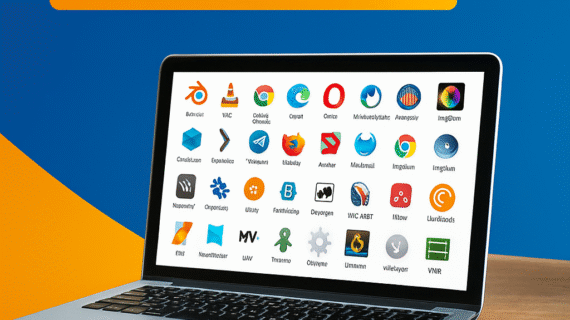
  2. Pilih Aplikasi yang Anda Inginkan: Setelah situs terbuka, Anda akan melihat daftar aplikasi yang tersedia di berbagai kategori. Gulir ke bawah dan centang kotak di samping setiap aplikasi yang ingin Anda instal. Anda bisa memilih sebanyak mungkin aplikasi yang Anda butuhkan. Sebagai contoh, Anda bisa memilih Blender, VLC Media Player, Google Chrome, dan lainnya.
  3. Dapatkan Installer Ninite Anda: Setelah selesai memilih, klik tombol besar berwarna hijau bertuliskan “Get Your Ninite” yang terletak di bagian bawah halaman.
  4. Unduh dan Jalankan File Installer: Ninite akan mengunduh sebuah file installer kecil ke komputer Anda. File ini adalah eksekutor khusus yang akan menangani semua proses instalasi. Setelah unduhan selesai, buka file installer tersebut.
  5. Biarkan Ninite Bekerja: Setelah Anda menjalankan file installer, Ninite akan secara otomatis mulai mengunduh versi terbaru dari setiap aplikasi yang Anda pilih dan menginstalnya di komputer Anda. Proses ini berjalan di latar belakang, sehingga Anda bisa melanjutkan pekerjaan lain. Anda tidak perlu mengklik “Next” berulang kali atau menolak penawaran tambahan.
  6. Selesai! Setelah proses instalasi selesai, semua aplikasi yang Anda pilih akan terinstal dan siap digunakan di desktop atau menu Start Anda.

Mengapa Ninite Sangat Berguna?

  • Hemat Waktu: Dengan menginstal aplikasi secara massal, Anda bisa menghemat waktu jauh lebih banyak daripada mengunduh dan memasang setiap aplikasi secara terpisah.
  • Instalasi Bersih: Ninite memastikan instalasi yang bersih tanpa bloatware, adware, atau toolbar yang sering menyertai installer aplikasi gratis lainnya.
  • Selalu Terkini: Ninite selalu mengunduh versi terbaru dari setiap aplikasi, memastikan Anda mendapatkan fitur dan perbaikan keamanan terkini.
  • Sederhana dan Otomatis: Prosesnya sangat sederhana dan sebagian besar otomatis, cocok untuk pengguna dari semua tingkat keahlian.

Kesimpulan

Ninite.com adalah alat yang sangat direkomendasikan bagi siapa saja yang sering menginstal ulang Windows atau menyiapkan komputer baru. Dengan kemampuannya untuk menginstal banyak aplikasi sekaligus secara otomatis dan bersih, Ninite adalah solusi cerdas untuk menghemat waktu dan memastikan sistem Anda terisi dengan perangkat lunak penting tanpa kerumitan. Cobalah Ninite sekarang dan rasakan kemudahannya!

Jangan lupa untuk Kunjungi website Ceratech untuk info terkini atau follow media sosial Ceratech untuk mendapat info lainnya. Klik link di bawah :

Website : Ceratech.id
Instagram : @ceratech.id
Tokopedia : Ceratech

Ceratech Kota Jakarta , Ceratech Kota Batam, Ceratech Kota Jogja, Ceratech Kota Pekanbaru

Upgrade Windows 11 Gratis: Panduan Lengkap untuk PC Kentang!

Upgrade Windows 11 Gratis: Panduan Lengkap untuk PC Kentang!

Era Windows 10 akan segera berakhir. Pada bulan Oktober tahun ini, Microsoft secara resmi menghentikan dukungan penuh untuk sistem operasi Windows 10. Ini berarti, setelah tanggal tersebut, pengguna tidak lagi menerima pembaruan fitur maupun keamanan krusial. Oleh karena itu, Windows 11 menjadi satu-satunya sistem operasi Windows yang terus mendapatkan perhatian dan pembaruan dari Microsoft.

Namun, tidak semua perangkat siap untuk upgrade Windows 11. Banyak pengguna menghadapi kendala persyaratan sistem minimum yang ketat, membuat upgrade langsung menjadi mustahil. Lantas, apakah ini berarti Anda harus membeli PC baru? Tentu saja tidak! Ada solusi cerdas bagi Anda yang ingin menikmati Windows 11 tanpa perlu mengganti perangkat.

Panduan Langkah Demi Langkah Upgrade Windows 11 pada Perangkat yang Tidak Didukung

Proses upgrade ini sebenarnya cukup sederhana, asalkan Anda mengikuti setiap langkah dengan cermat. Pertama-tama, Anda perlu mengunduh file ISO Windows 11. Pastikan Anda mendapatkannya langsung dari situs resmi Microsoft untuk menjamin keaslian dan keamanannya.

Setelah file ISO berhasil diunduh, langkah berikutnya adalah mengekstrak semua isinya. Buatlah sebuah folder baru di komputer Anda, kemudian salin semua file dari ISO tersebut ke dalam folder ini. Ini akan menjadi basis instalasi Anda.

Selanjutnya, kita akan membuat “kunci” untuk melewati pemeriksaan kompatibilitas. Buka Notepad dan masukkan perintah khusus: setup /product server. Simpan file ini dengan ekstensi .bat (misalnya, install.bat) di dalam folder yang sama dengan file instalasi Windows 11 yang baru saja Anda salin.

Sekarang, saatnya memulai proses instalasi. Jalankan file .bat yang baru Anda buat. Perintah ini akan memicu proses instalasi Windows 11, namun kali ini, sistem akan mengabaikan pemeriksaan kompatibilitas perangkat keras. Anda akan diberikan opsi instalasi: apakah ingin mempertahankan semua data dan aplikasi, hanya file pribadi, atau melakukan instalasi bersih dengan menghapus semuanya. Pilihlah opsi yang sesuai dengan kebutuhan Anda. Proses instalasi akan berjalan, dan komputer Anda mungkin akan melakukan beberapa kali restart. Ini adalah bagian normal dari prosedur.

Pasca-Upgrade: Hal Penting yang Perlu Anda Ketahui

Setelah berhasil meng-upgrade ke Windows 11, ada beberapa hal penting yang patut diperhatikan. Pertama, Anda akan menemukan folder bernama “Windows.old”. Folder ini berisi cadangan dari instalasi Windows 10 Anda sebelumnya. Menariknya, folder ini memberi Anda kesempatan untuk kembali ke Windows 10 dalam waktu 10 hari jika Anda mengalami masalah atau tidak puas dengan Windows 11.

Kedua, sangat penting untuk memperbarui semua driver perangkat Anda. Akses Windows Update dan pastikan semua pembaruan driver telah terinstal. Ini memastikan semua komponen perangkat keras Anda berfungsi optimal di lingkungan Windows 11 yang baru.

Sebagai tambahan, jika Anda mencari lisensi Windows atau produk Microsoft lainnya, beberapa platform menawarkan diskon menarik. Salah satunya adalah cdgecover.com, yang seringkali menyediakan kode kupon untuk harga yang lebih terjangkau.

Dengan mengikuti panduan ini, Anda dapat dengan mudah meng-upgrade PC lama Anda ke Windows 11, memastikan perangkat Anda tetap relevan dan aman di masa mendatang.

Jangan lupa untuk Kunjungi website Ceratech untuk info terkini atau follow media sosial Ceratech untuk mendapat info lainnya. Klik link di bawah :

Website : Ceratech.id
Instagram : @ceratech.id
Tokopedia : Ceratech

Ceratech Kota Jakarta , Ceratech Kota Batam, Ceratech Kota Jogja, Ceratech Kota Pekanbaru

Chat Sekarang
Hello 👋
Kami punya promo khusus untuk anda